ここでわかること・役立つ方
・Gmailを使ったメール配信で、迷惑メールにしない。 迷惑メールフォルダに振り分けられないようにします。 ・外部SMTP経由配信 の設定方法を使って問題を解決します。 ・マイスピー(MyASP)を使って、メール配信をしている方。 ステップメールの作成中にエラーが出た方。迷惑メールにしない対策はSPF設定
・SPF設定は不要 な場合 MyASPで発行した独自ドメインのメールアドレス。 SPF設定済なので設定不要です。 ・SPF設定が必要 な場合 MyASPで発行した独自ドメインのメールアドレス以外。 (ご自身で管理されている独自ドメインのメールアドレス) ・外部SMTP経由配信設定が必要 な場合 Gmail、Yahoo!メールなどのフリーメールアドレス。Gmail を迷惑メールにしない設定
外部SMTP経由配信設定で解決
※この設定は「シナリオごとに」設定が必要です。 ●マイスピー(MyASP)にログインします。 TOP > メルマガ一覧 > メルマガ(商品・メルマガ)管理メニュー へ進みます。管理メニュー.png) ●「外部SMTP経由配信設定」をクリック
●「外部SMTP経由配信設定」をクリック 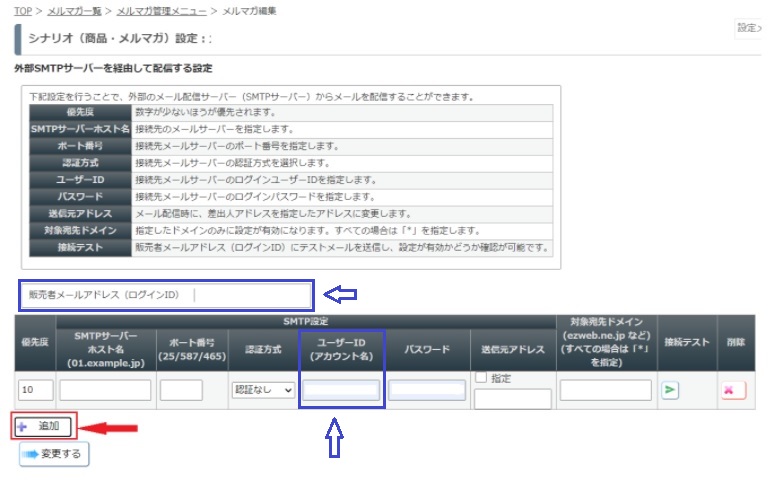 ●「追加 」ボタンを押すと、上にSPF設定の入力画面が表示されます。 以下の内容で設定します。 ————————————————- 販売者メールアドレス(ログインID) MyASPでログインするID(メールアドレス)が表示されます。 ホスト名: ssl://smtp.gmail.com
(Gmailの場合SSLありのみ) ポート :465 認証方式:SMTP認証 ユーザーID: address@gmail.com 「@gmail.com」の有無はどちらでも可能 ステップメールに使ったメールアドレスを入力します。 対象宛先ドメイン:@gmail.com または「*」 ————————————————- ここで、間違いやすいのが、パスワード。 「使用する Gmail のパスワード」ではありません。 アプリパスワード を使います。
●「追加 」ボタンを押すと、上にSPF設定の入力画面が表示されます。 以下の内容で設定します。 ————————————————- 販売者メールアドレス(ログインID) MyASPでログインするID(メールアドレス)が表示されます。 ホスト名: ssl://smtp.gmail.com
(Gmailの場合SSLありのみ) ポート :465 認証方式:SMTP認証 ユーザーID: address@gmail.com 「@gmail.com」の有無はどちらでも可能 ステップメールに使ったメールアドレスを入力します。 対象宛先ドメイン:@gmail.com または「*」 ————————————————- ここで、間違いやすいのが、パスワード。 「使用する Gmail のパスワード」ではありません。 アプリパスワード を使います。 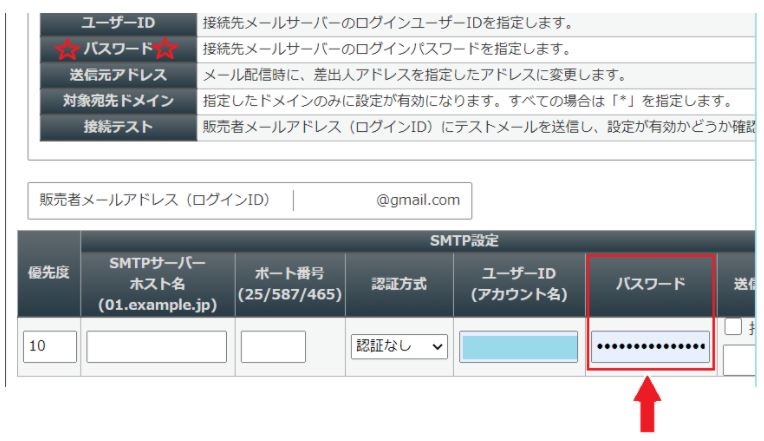
アプリパスワードの発行
ステップメールに使用する Gmail のログインした画面を表示します。 二段階認証がオフの方 ・二段階認証の設定が必要です。 ・オフのままアプリパスワードを発行しようとすると、 二段階認証の設定に進みます。 設定を済ませると、次の画面に進みます。 【アプリパスワード】 Googleの右上にあるログイン中のユーザーのアイコンクリックします。 「Google アカウントを管理」ボタンを押します。 ●左側のブロック「セキュリティ」をクリックします。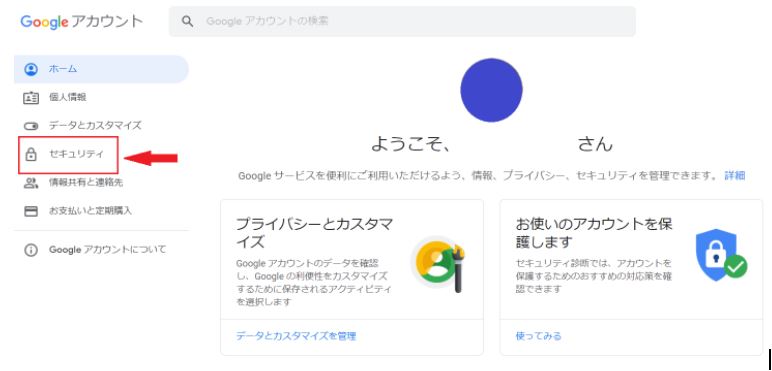 ●「Googleへのログイン」のブロックが表示されるので「アプリパスワード」を選びます。
 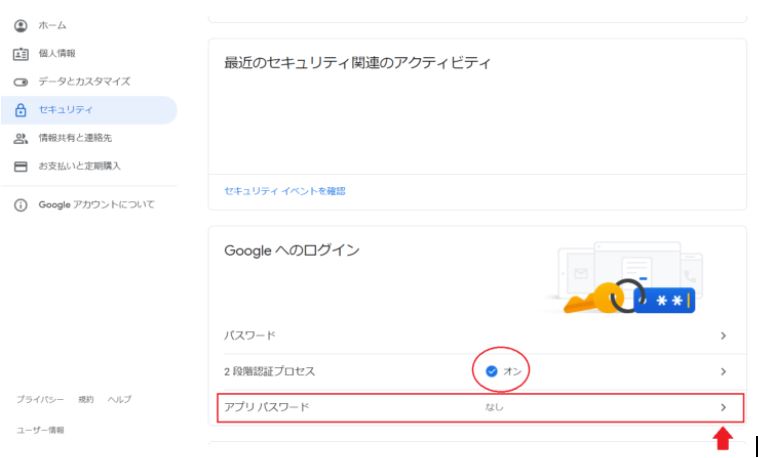 ●アプリを選択の部分で「その他(名前を入力」を選択し「MyASP」としておきます。
 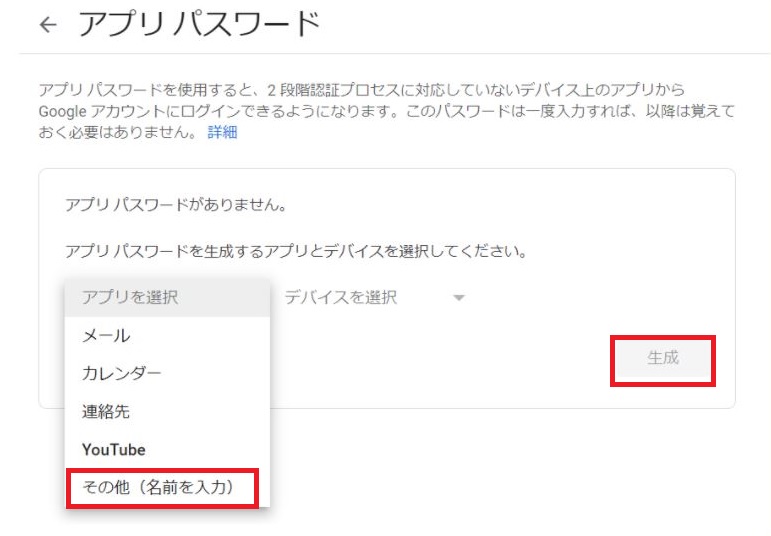 ●「生成」ボタンを押します。 ●表示された黄色枠のパスワードをコピーします。
 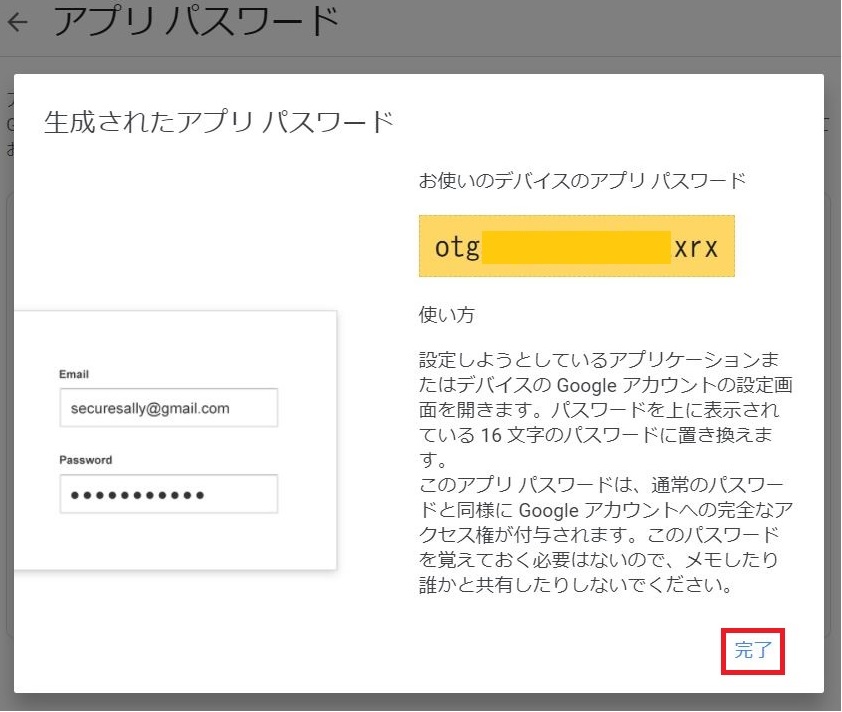 ●「完了」ボタンを押すと画面が消え、アプリパスワードも見られなくなります。 確認できる場所はないので、完了を押す前に「コピー」してください。 ※完了を押してしまった!という方、わからなくなっても、大丈夫!(^^)v 同じ作業で、もう一度、作成してください。 ●MyASPの「外部SMTP経由配信設定」に戻り、 「パスワード」欄にアプリパスワードを入力します。
 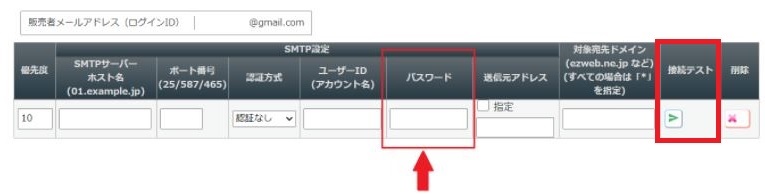 ●設定が終わったら、「接続テスト」で「紙飛行機マーク」を押します。 メールが届けば完了です。 最後にメールが SPF に合格したことを確認します。 そうなんです。実は、まだ続きがあります。 ※テスト登録して、迷惑メールフォルダに振り分けられませんでした。
大丈夫だとおもいますが、次に確認方法を記載します。
●設定が終わったら、「接続テスト」で「紙飛行機マーク」を押します。 メールが届けば完了です。 最後にメールが SPF に合格したことを確認します。 そうなんです。実は、まだ続きがあります。 ※テスト登録して、迷惑メールフォルダに振り分けられませんでした。
大丈夫だとおもいますが、次に確認方法を記載します。 エラー SPF NG!と 外部SMTP配信
ステップメールの作成で「SPF NG!」と表示されたとき。 「SPF設定」を行うことで解決します。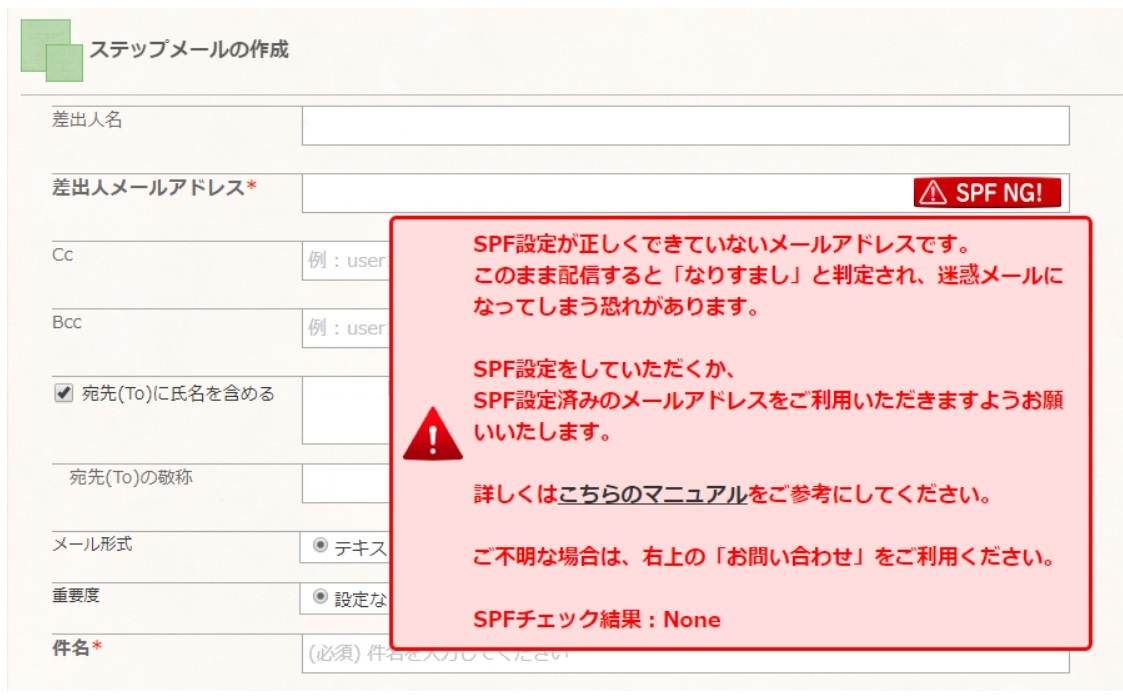 表示される理由は MyASPで発行した独自ドメインのメールアドレス以外 (ご自身で管理されている独自ドメインのメールアドレス)を 差出人メールアドレスに使用した場合です。 この表示は、 MyASPで発行した独自ドメインのメールアドレスを 差出人メールアドレスに使用した場合、出ません。
SPF設定済みだからです。 SPF設定をしたのに、今度は「外部SMTP配信」と 表示されることがあります。
表示される理由は MyASPで発行した独自ドメインのメールアドレス以外 (ご自身で管理されている独自ドメインのメールアドレス)を 差出人メールアドレスに使用した場合です。 この表示は、 MyASPで発行した独自ドメインのメールアドレスを 差出人メールアドレスに使用した場合、出ません。
SPF設定済みだからです。 SPF設定をしたのに、今度は「外部SMTP配信」と 表示されることがあります。 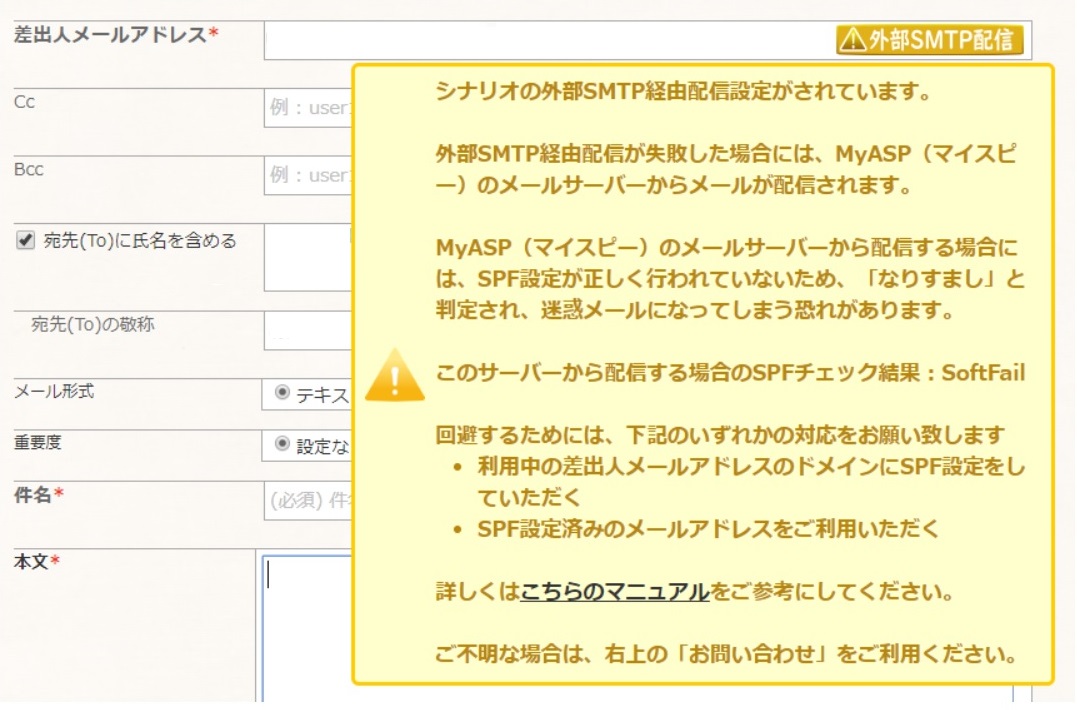 表示される理由は、 Gmail や Yahooメール等の フリーメールアドレスを利用した場合です。 「外部SMTP経由配信設定」することで解決できます。 一手間かかりますが、迷惑メールに振り分けられないようにできます。 まだ 「Gmailを迷惑メールにしない設定」 を見ていない方は 、 Gmail を迷惑メールにしない設定 ↑で設定方法をご案内していますので、お試しください。
 「外部SMTP配信」は設定しても消えない?
「3.Gmail を迷惑メールにしない設定」をしました。 「接続テスト」で確認メールも受信できました。 ところが、「5.エラー:SPF NG!と 外部SMTP配信」にある画像、 「外部SMTP配信」の表示は消えません。 理由は、 「外部SMTP配信」のアイコンは、 シナリオ管理メニューのその他メール設定にある 「外部SMTP経由配信設定」を設定している場合に表示されます。 外部SMTP経由でのメール配信の場合、 MyASPでは「SPF設定」の設定状況を確認する事ができません。 なので、表示が消えません。 その為、「差出人メールアドレス」に設定したドメインが、 外部SMTPサーバー側で「SPF設定」が問題なく行われているか ご自身で確認しなければなりません。 カンタンに言うと。 フリーメールは、マイスピー(MyASP)が発行したメールアドレスじゃない。 マイスピーがわかるのは、
「外部SMTP配信」の設定を、しているか、していないか、だけ。 だから、
迷惑メール対策(SPF設定)が有効になっているか、わからない。 そこで、マイスピーと関係ない外部サイトだけど、
「SPF設定」ができているか、わかるサイトがあるから、 「自分で確認してくれる?」 と、言っているわけです。 では、SPFに合格したか、調べてみましょう。
メールが SPF に合格したことを確認する
マイスピーや弊社とは関係のない外部サイトとなりますが、 下記サイトにアクセスし、詳しく調べることが可能です。 ・SPF Records(マイスピーとは関係ない外部のサイトになります。) >https://mxtoolbox.com/spf.aspx 「Domain Name /ドメイン名」に「@gmail.com」と入力し、 「SPF Record Lookup /SPFレコードルックアップ」ボタンをクリックします。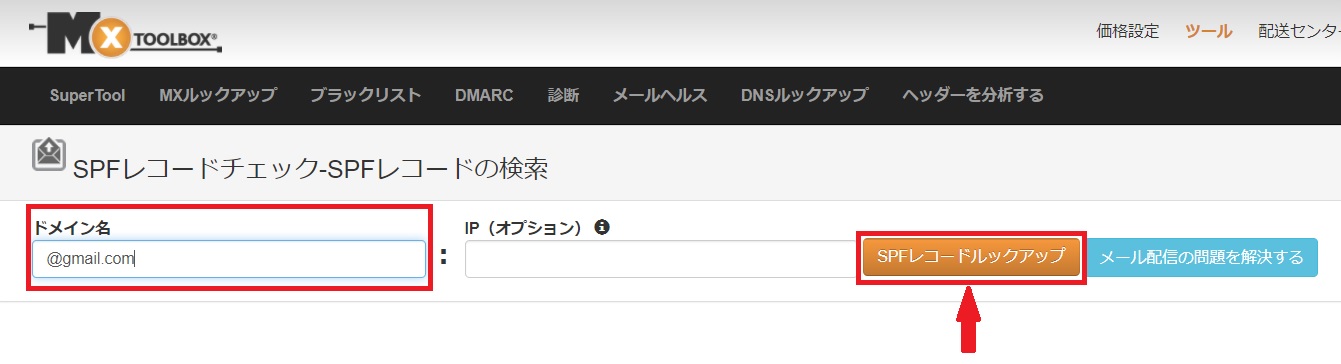 SPF設定のテスト結果が表示されます。 左に、緑の「レ」マークが表示されればOKです。
 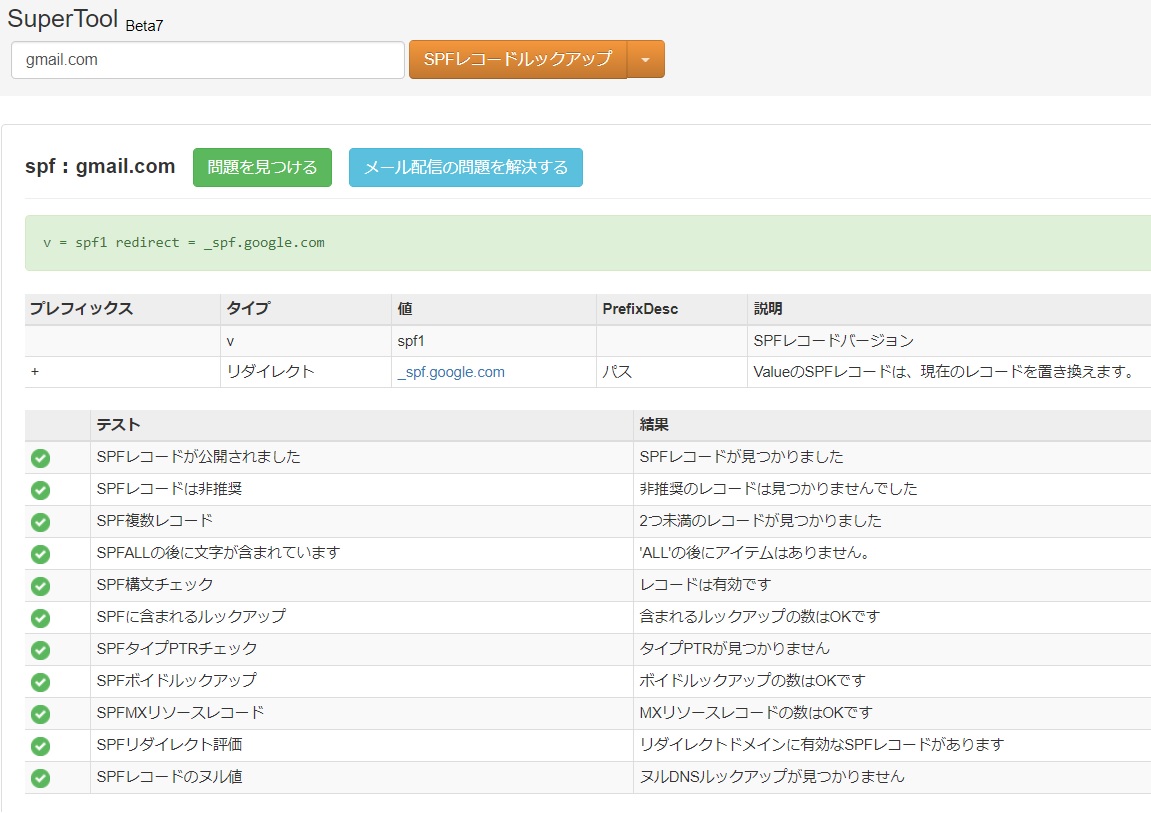 失敗したときは「×」マークになるので、設定を見直してください。
 Gmail を使うことにした理由
その1:マイスピー(MyASP)のビギナープランはメールアドレスがない。 パーソナルプラン以上ならアドレス発行されていたけど、 人生最大の貧乏時期だったので、ビギナープランにしました。 マイスピー(MyASP)月額料金(税込み) ・ビギナープラン :3,300円 アドレスなし・共用サーバーから送信。 パーソナルプランより上のコースは、アドレス4つこみの料金です。 専用サーバーから送信されるので、届く確率が高くなります。 他社で独自ドメインのメールアドレスを4つ取得すると、 2年目以降(更新すると)4つで約5000円かかります。
・パーソナルプラン :6,600円 ・スタンダードプラン:11,000円 ・マッハプラン :33,000円 その2:独自ドメインのメールアドレス と Gmail 、差は無いと思っていた。 実際は、Gmail 側で送信できるメールの数が制限されてしまったり、 迷惑メールに振り分けられるなどメール到達率があまり良くなかったんですね。 なので、フリーアドレスより独自ドメインのメールアドレスが推奨されています。 その3:ドメイン取得に、なぜか数千円かかると思い込んだ。 だから、ドメインにお金をかけたくなかったのでGmaiを選択。 実際は、エックスサーバーの場合、 ~.com のメールアドレス1個で 260円/年 (笑) (翌年の更新から 1200円/年 くらい)